 TrackMania Nations Forever


Tutorial basico de Media Tracker
Tutorial básico de MediaTracker
Cámara en los loops:
Aquí va un tutorial paso a paso de cómo lograr un cambio de cámara en un looping. Primero de todo hay que crear una pista con uno, y validarla (o usar la opción "record mediatracker ghost"). Luego...
1) Click en el botón del MediaTracker (la camarita) > Ingame (para dentro de la carrera)
2)Si esta es la primera vez que entras al mediatracker Ingame (para esta pista), un clip va a haber sido creado y vas a ver esto
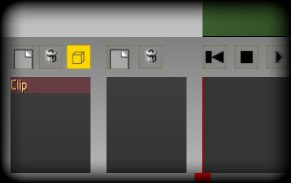 |
Nota cómo el ícono del cubo está resaltado. Este se usa para ubicar el lugar donde el trigger (un cambio de cámara en este caso) seráutilizado ("disparado").
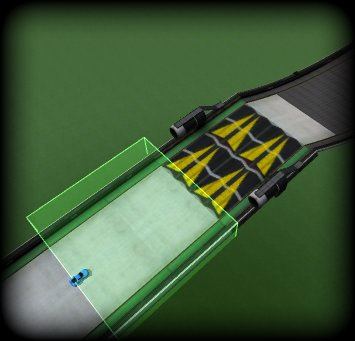
3)Dibuja el área del trigger de la siguiente manera, o a tu gusto, cosa que se active momentos antes de ingresar en el looping.
 |
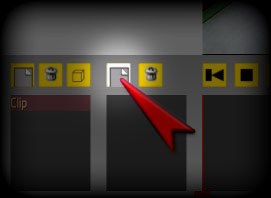
4)Ahora hay que asignarle una acción a nuestro trigger. En este caso un cambio de cámaras.Click en el botón "Add track" como muestra la figura, para agregar un efecto.
 |
5) De la lista podés elejir cualquier efecto que quieras. En este caso: Camera > Camera Race (Las "Camera Race" son las cámaras que vienen pre-hechas, la de adentro del auto, la de afuera, etc).
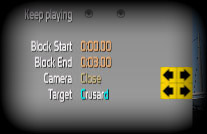
6) Una vez que el "track" de la cámara fue insertado y seleccionado, la pantalla de configuración debería verse como la siguiente figura:
Block Start: Cuanto tiempo esperar desde que se detecta el trigger hasta su acción. Casi siempre se deja en cero.
Block End: Cuánto va a durar el trigger. Default : 3 segs.
Camera: El tipo de cámara a usar. Nosotros usaremos "Internal".
Target: No hay que cambiarlo para este tipo de trigger. Para otras cámaras (como Camera Custom) podés hacer que la cámara siga al jugador o mire en otra dirección.
 |
|
Bueno, ese es el entrenamiento básico para un looping.
Efectos de textos
Este es tan fácil de hacer como el del cambio de cámaras. El principio es igual, basta con tener una pista validada (o con un ghost guardado al menos), y crear un trigger en la ubicación deseada. Luego, como antes, clickeas el botón "New Track" y en lugar de seleccionar Camera, esta vez elejimos Text. Aparecerá el siguiente menú de propiedades.
|
Block Start: Tiempo inicial |
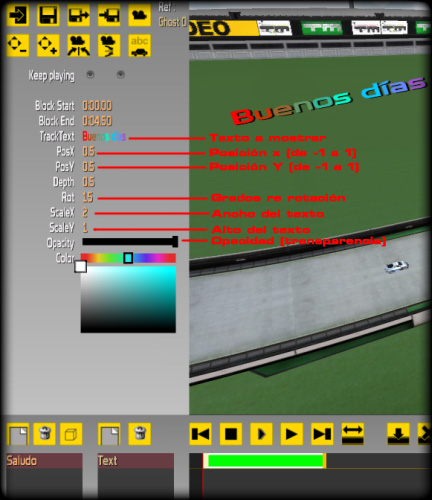 |
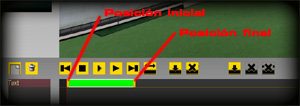
Con esos controles podés hacer un texto básico. Hay que tener en cuenta una cosa, sin embargo, para que el texto aparezca bien. Hay que setear los efectos para cada "momento" (keyframe) del trigger, es decir uno inicial y otro final. Este es el concepto básico para crear una animación.
Basta con clickear en los dos puntos aquí señalados y definir las propiedades de cada uno de ellos.
 |
Un pequeño truco para copiar las propiedades de un punto (key), manteniendo apretado Ctrl y clickeando en un keyframe se copian instantáneamente todas las propiedades del punto clickeado en el que está seleccionado actualmente. Cosa muy útil al usar efectos más complejos.
Se pueden agregar nuevos keyframes a la mitad de un trigger, pero eso es parte de otro tutorial más avanzado 

13 Oct 2008, 18:07
jdoer se ma descuadro un huevo ains alguien que lo cuadre 1 pokito?
muy bueno xxey tioooooo
grande xxey, muy buena
txhs ! toy echo un acha aora estoy mirando que mas puedo sacar para otro tuto
 !